
На днях мы публиковали фоны для видеоконференций Zoom из «Звездных войн», которые бесплатно предоставила Disney. Теперь их примеру последовали поляки из CD Projekt RED, которые выложили в открытый доступ 9 крутых «задников» из игр The Witcher 3: Wild Hunt и Cyberpunk 2077.

Новости
CD Projekt RED представила фоны для Zoom из The Witcher 3 и Cyberpunk 2077






Чтобы на заднем фоне не было видно творящего дома бардака или полуголых родственников, в приложении Zoom можно поменять фон на любую понравившуюся картинку. Рассказываем как это сделать и что поставить.
Для смены фона в Zoom можно использовать два способа: во время самой видеосвязи и до нее. В первом случае сохраните нужную картинку на компьютере. Войдите в видеоконференцию и нажмите стрелку вверх в нижнем меню приложения (находится справа от кнопки «Остановить видео»).
Дальше кликаем на пункт «Выбрать виртуальный фон», нажимаем на плюсик, а потом на «Добавить изображение». В появившемся окне указываем место, где сохранили нужную картинку и Zoom установить ее за вами.

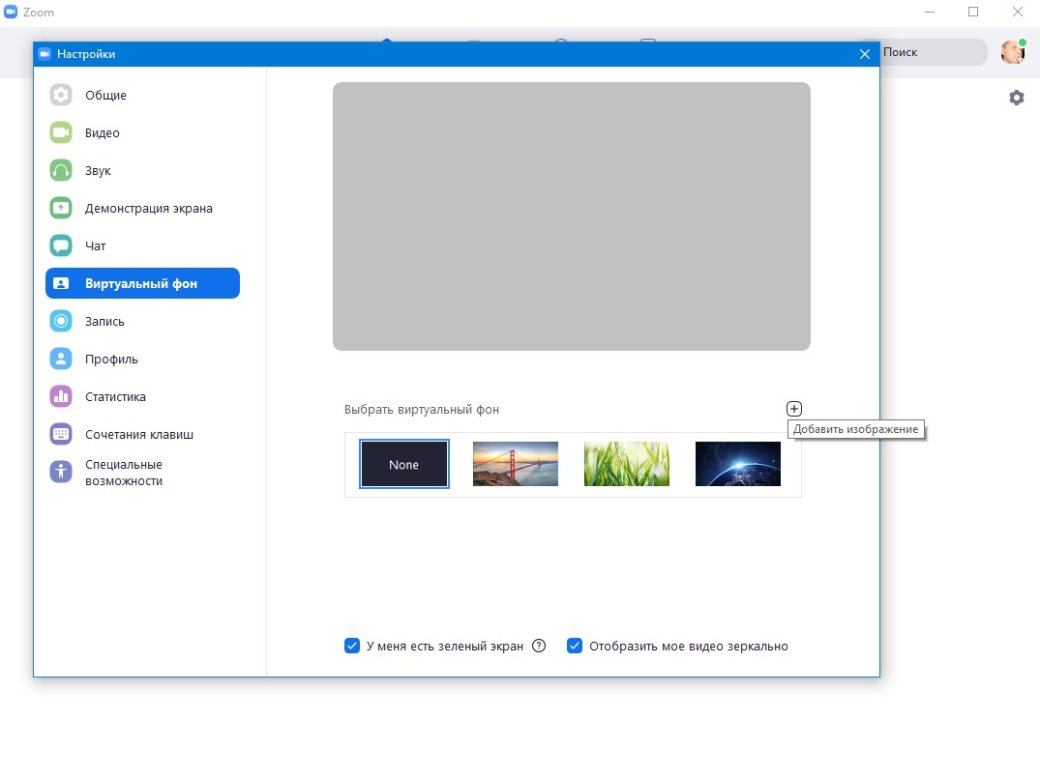
Для смены фона до начала видеосвязи кликните по своему значку профиля в правом верхнем углу скачанного приложения Zoom. В открывшемся подменю выберите раздел «Настройки», а в нем пункт «Виртуальный фон». Дальше добавьте картинку также, как описано выше.
Комментарии3
или
Загрузка комментариев…