Far Cry 5 уже вышла и, как и любая новая игра, предъявляет особые требования к «железу». Если у вас есть Xbox One или PlayStation 4, то вы можете играть в нее без каких-либо проблем, однако выше 30 FPS вы не получите даже на Xbox One X и PS4 Pro. Чтобы выжать из игры максимум — нужен ПК, причем такой, чтобы потянул игру на ультра-настройках, иначе неинтересно. Ну и, разумеется, чтобы частота кадров не опускалась ниже 60 FPS.

Статьи
Собираем ПК для Far Cry 5: 4K-разрешение и 60 кадров в секунду на ультра-настройках
В этом материале мы попробуем собрать такой компьютер с помощью конфигуратора от «Регард». Конфигуратор поможет нам ничего не забыть, а также подобрать совместимые между собой компоненты (с некоторыми условностями, о которых ниже). Но сначала ознакомимся с официальными системными требованиями для игры в Far Cry 5 в 4K при 60 FPS, опубликованными в официальном блоге Ubisoft:
- ОС: Windows 10 (только 64-битная версия)
- Процессор: Intel Core i7-6700K @ 4.0 GHz или AMD Ryzen 7 1700X @ 3.4 GHz или эквивалентный
- Видеокарта: NVIDIA GeForce GTX 1080 SLI или AMD RX Vega 56 CFX (8GB VRAM, Shader Model 5.0 или лучше)
- Оперативная память: 16GB
Процессор
Материнская плата
Видеокарта
Оперативная память
Накопители
Надежный, удобный и недорогой стандарт — это взять небольшой SSD под систему, и, как минимум, терабайтный HDD под все остальное. Кстати, учитывая, что Far Cry 5 занимает не так уж много, чуть более 43 ГБ, ему может хватить места и на системном SSD.
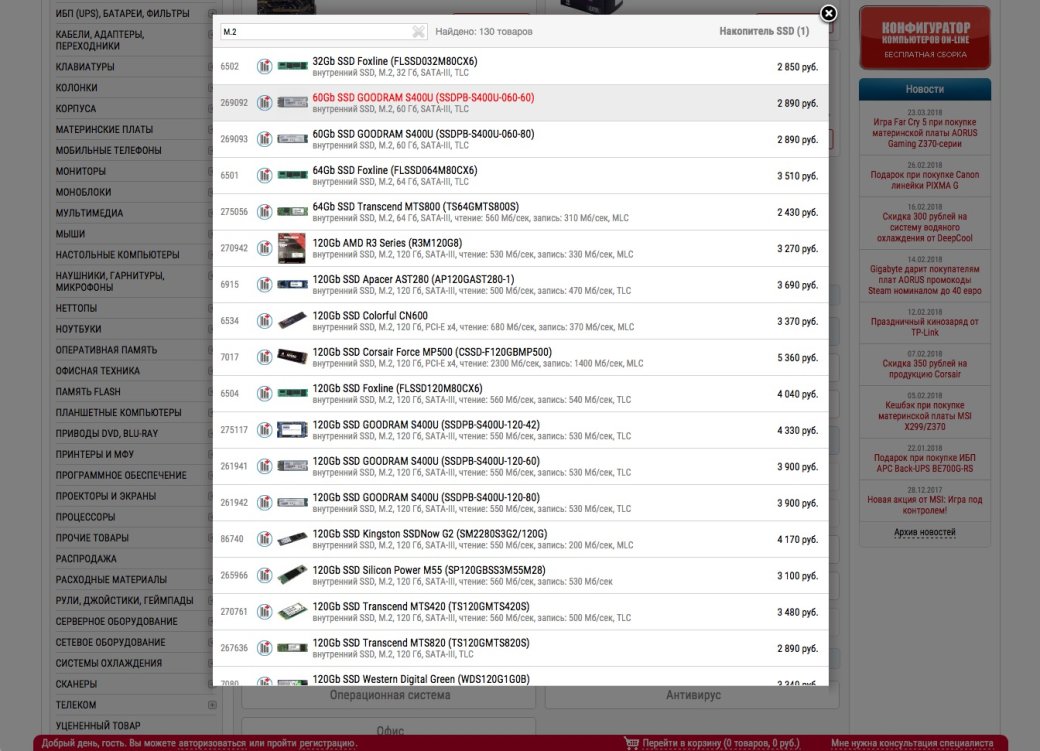
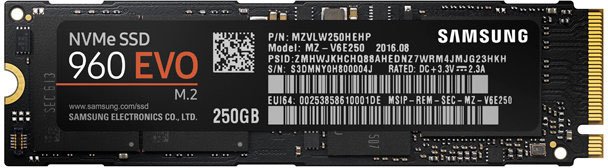
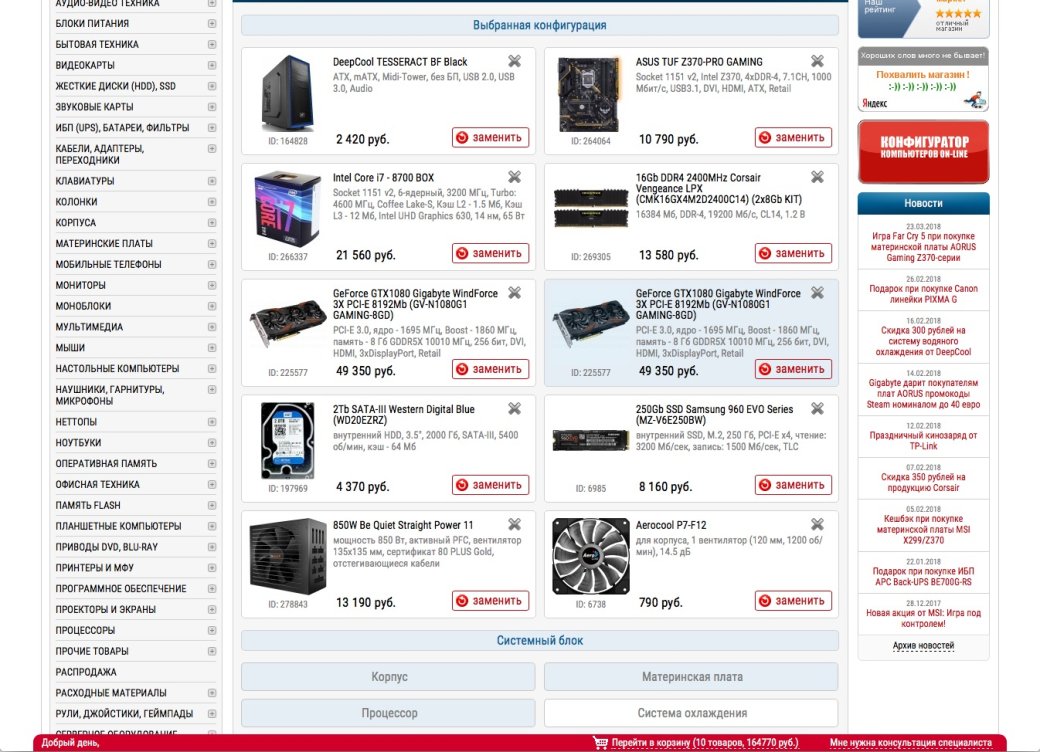
Открываем раздел конфигуратора «Накопитель SSD» и пишем в верхней строке поиска «M.2», чтобы оставить в списке только такие накопители. Все модели отсортированы по объему начиная с самого маленького. Бюджетный вариант — Western Digital Green на 120 ГБ, средний вариант — Samsung EVO 960 на 250 ГБ. Давайте для нашего примера остановимся на втором, тем более там заявленная скорость чтения больше в 6 раз, а записи — в 3,5 раза, чем у WD. Также нет смысла брать Samsung EVO 860 — по той же причине. Выбранный нами SSD обладает скоростью чтения 3200 МБ/с и записи — 1500 МБ/с.
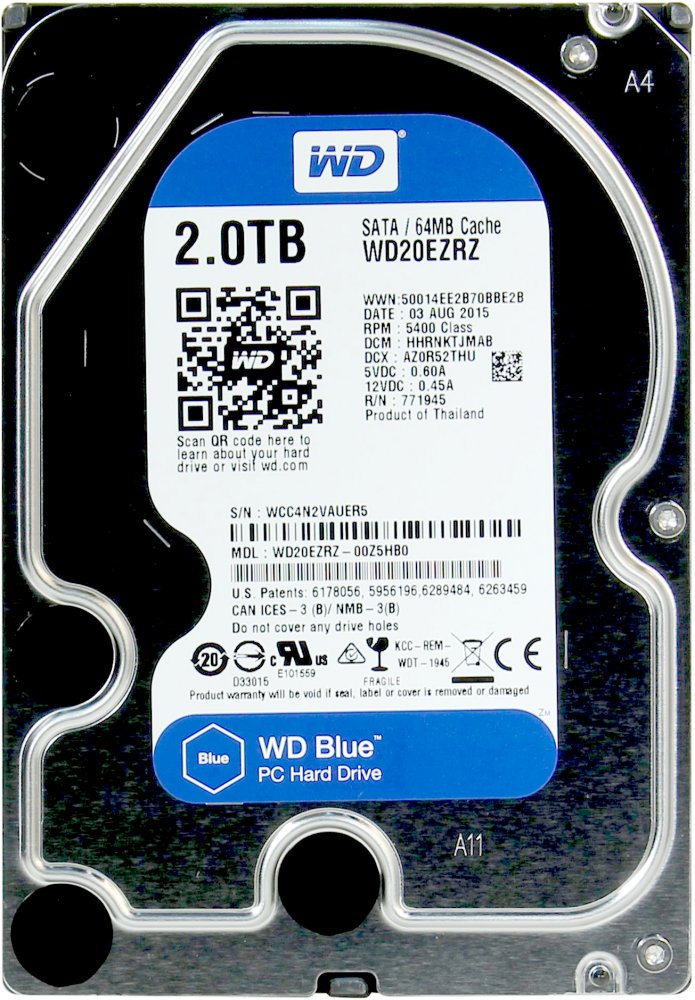
С жестким диском не будем ничего выдумывать и просто в разделе «Жесткий диск (HDD (1)» берем WD Blue на 1 Тбайт. Ну или лучше на два (дороже всего в 1,5 раза) — любителям игр здесь лучше не экономить. Сегодня игры и по 100 ГБ уже запросто могут «весить», вспомните Final Fantasy XV!
Корпус и блок питания
Нам осталось совсем немного. Корпус и блок питания могут быть как одним товаром и находиться в разделе «Корпус» конфигуратора, так и двумя разными — соответственно, блок питания тогда нужно искать в отдельном разделе. Здесь для нас самое главное — чтобы в корпус помещалась материнская плата, две наших видеокарты (по длине, в первую очередь) и чтобы мощность блока питания была больше, чем сумма потребляемых мощностей компонентов. Габариты всех устройств нам доступны в полном перечне технических характеристик (у материнской платы — это указание форм-фактора, в нашем случае — ATX), так что, ошибиться сложно.
Для удобства пользователя конфигуратора в характеристиках видеокарты указана требуемая мощность блока питания для одиночной установки (500–750 Вт), однако у нас видеокарты две, поэтому будем ориентироваться на минимальную мощность 800 Вт. Уточним, что «требуемая мощность блока питания» — это ни в коем случае не потребляемая мощность видеокарты, а просто некое оценочное значение.
Длина нашей видеокарты — 280 мм, здесь уже нужно выбирать корпус внимательно. Давайте посмотрим, что нам предложит конфигуратор.
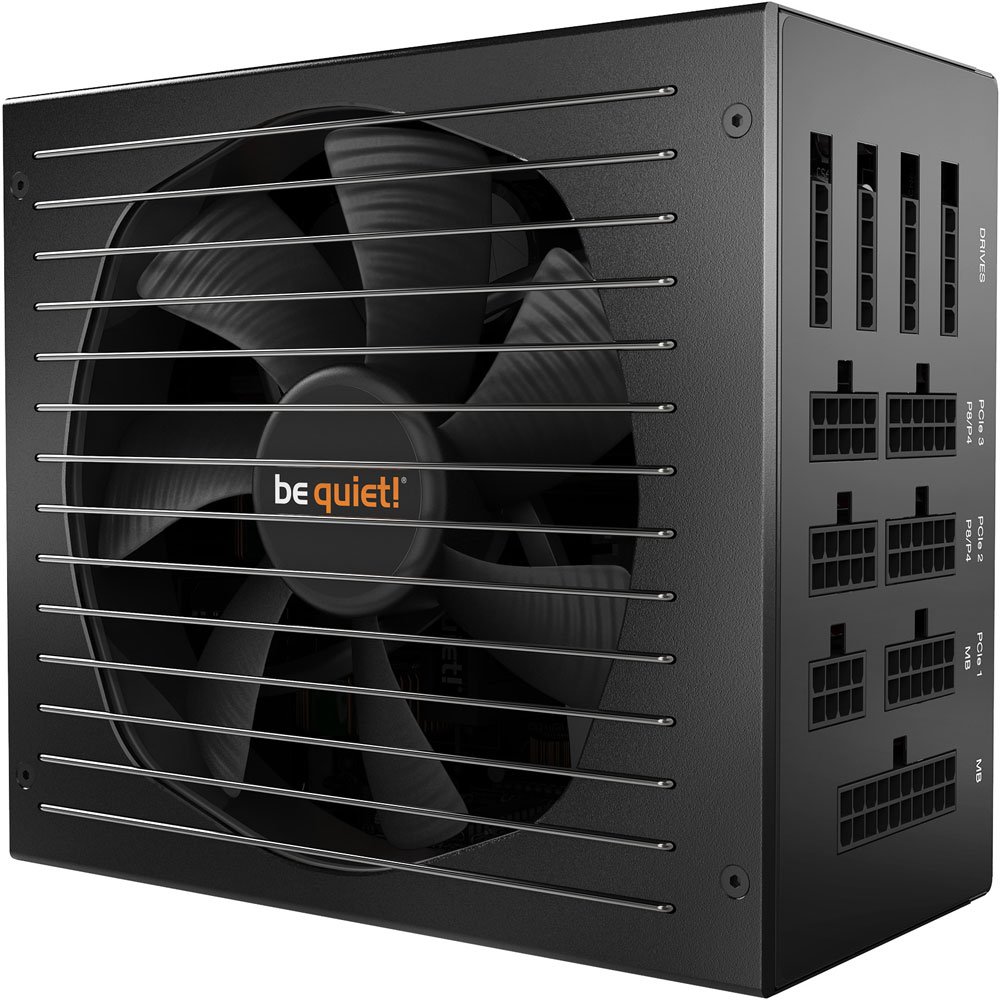
К сожалению, автоматического фильтра по требуемой мощности у нас нет. Выберем БП от Be Quiet модели Straight Power 11 (сертификация 80 Gold) мощностью 850 Вт. В разделе «Блок питания» все товары отсортированы именно по мощности, так что выбрать все равно легко. Для варианта с одной видеокартой можно остановиться на 500-ваттном Be Quiet System Power 11 .
Раз блок питания мы уже выбрали, единственное, по сути, существенное требование к корпусу — его габариты. Здесь дорогой корпус брать смысла особо и нет — цена (учитывая, что БП мы уже выбрали) будет влиять на внешний вид, удобство сборки, ну и, может быть, пару-тройку дополнительных фишек вроде портов с фронтальной стороны.
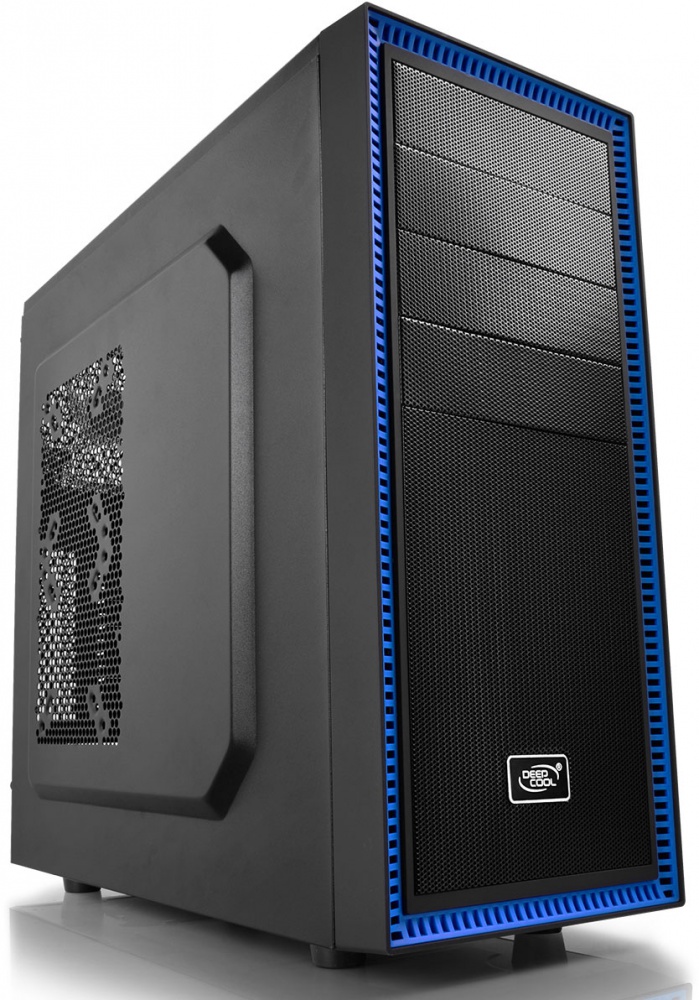
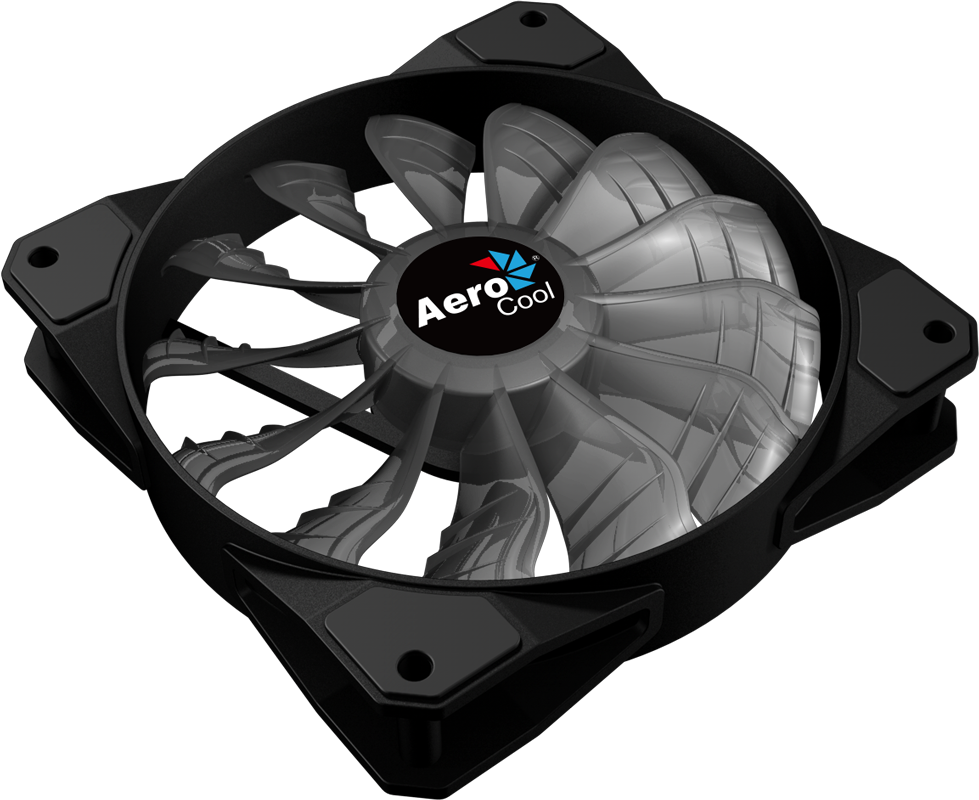
Поскольку мы особо ни в чем себя не ограничивали, а кошелек — не бездонный, выберем недорогой корпус DeepCool TESSERACT BF Black. Он позволяет ставить видеокарты длиной до 310 мм, и имеет много мест (всего — 5, не считая уже установленного) для установки дополнительных вентиляторов — чтобы наша система с двумя видеокартами не перегревалась. Кстати, раз вентилятор по умолчанию у нас всего один — не лишним будет в разделе «Доп. вентилятор для корпуса» сразу взять еще хотя бы одну штуку — любой с диаметром 120 мм и низким уровнем шума. Например, Aerocool P7-F12.
Ну вот, собственно, и все. Можно добавить версию операционной системы — здесь же, в конфигураторе. А также выбрать периферию — мышки, клавиатуры, колонки, монитор. Но мы для нашего примера будем считать, что у вас уже все это есть, включая лицензию на Windows.
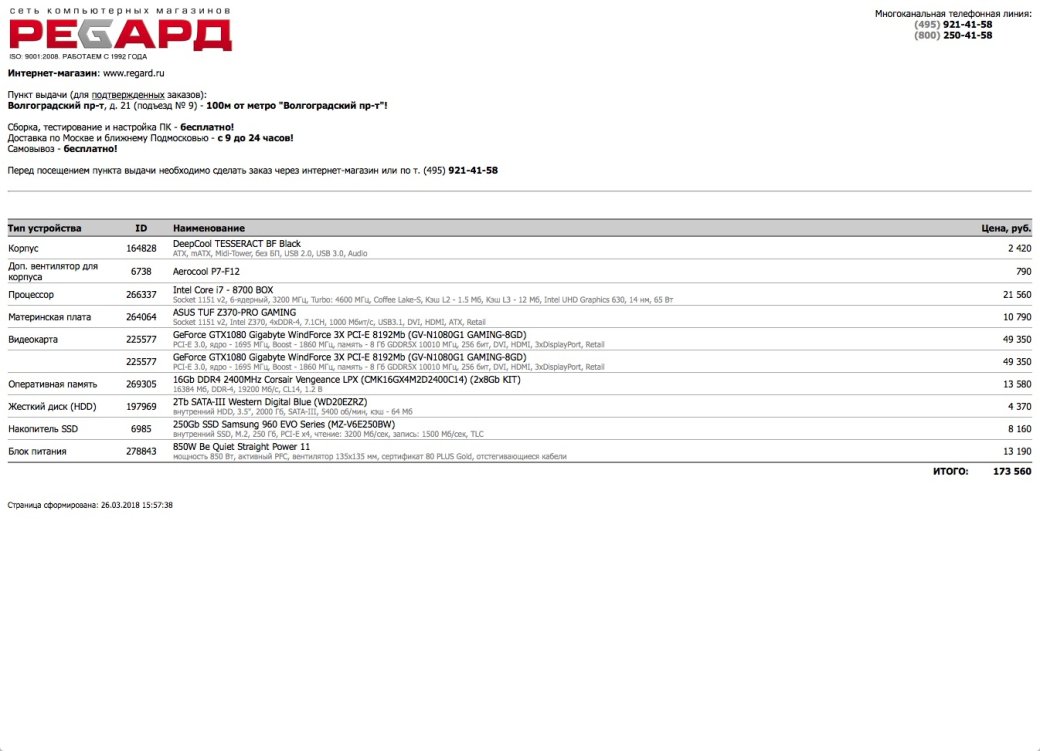
Готовую конфигурацию можно распечатать, чтобы, например, проконсультироваться с коллегами, или сразу перейти к оформлению заказа. К сожалению, сохранения конфигурации не предусмотрено.
Комментарии71
или
Загрузка комментариев…